

BreezeBrowser Pro, в линейке Breeze Software также обозначаемый как Browser Pro, — настольная программа для Windows, ориентированная на работу с большими папками фотографий: просмотр, отбор, ранжирование, сортировку, проверку данных съемки, подготовку proof-изображений, контактных листов, HTML-галерей и слайд-шоу. Это не универсальный графический редактор и не замена полноценной системе RAW-обработки: программа сильнее всего раскрывается на этапе между съемкой и финальной обработкой, когда нужно быстро просмотреть серию, убрать брак, разложить файлы, заполнить метаданные и подготовить материалы для клиента или архива.
В BreezeBrowser Pro важен не набор декоративных фильтров, а фотографический рабочий процесс. Пользователь открывает папку, видит миниатюры, переходит в Filmstrip View или Main image view, проверяет резкость, фокусные точки, пересветы, EXIF, ставит рейтинги, переносит выбранные изображения в отдельную папку, запускает Batch Rename, создает contact sheets или web galleries HTML. Такой подход удобен для съемок, где после одной сессии остаются сотни кадров и нужно быстро отделить рабочий материал от технического брака.
BreezeBrowser Pro особенно полезен фотографам, которые работают с локальными папками, а не строят сложную библиотеку с импортом в каталог. Программа не заставляет менять файловую структуру: снимки остаются в привычных каталогах Windows, а действия выполняются с выбранными файлами. Для пользователей, которым нужны просмотр RAW и JPEG, быстрый отбор снимков после фотосессии, EXIF и IPTC/XMP в BreezeBrowser Pro, программа дает набор инструментов без перегрузки интерфейса функциями ретуши, слоев или дизайнерской верстки.
Краткое резюме
BreezeBrowser Pro стоит рассматривать как рабочий инструмент для первичной обработки фотосъемки: не художественной коррекции, а отбора, проверки, систематизации и вывода материалов. Встроенные режимы Main image view, Thumbnail View, Filmstrip View, fullscreen slideshow и side-by-side comparison закрывают разные этапы просмотра: от беглой навигации по папке до сравнения дублей и демонстрации выбранных изображений.
| Параметр | Что получает пользователь |
|---|---|
| Основное назначение | Отбор, просмотр, организация и подготовка фотографий |
| Платформа | Windows 10+ на Intel x86 based processors |
| Режимы просмотра | Main image view, Thumbnail view, Filmstrip view, Fullscreen slideshow, Side-by-side comparison, View actual size |
| Работа с файлами | Lossless JPEG rotation, Batch rename images, Move/copy to folders, shortcut/links support, Batch delete options |
| Метаданные | EXIF viewer and editor, IPTC metadata support, Timestamp adjust, Comment editor with tokens, Copy/export EXIF data, GPS geo-tagging |
| Вывод результата | Contact sheets, Proof creation, Web galleries HTML, Custom HTML templates, Print to file or printer |
| Файлы | JPEG, TIFF, PNG, PSD, Canon/Nikon RAW preview, embedded JPEG extraction |
| Сильная сторона | Быстрый локальный отбор, данные съемки, рейтинги, proof-изображения и контактные листы |
| Ограничение | RAW conversion удален из набора возможностей; программа не является современным RAW-редактором |
Главное отличие BreezeBrowser Pro от обычного просмотрщика изображений — ориентация на фотографический поток. Программа показывает не только картинку, но и данные съемки, фокусные точки Canon DSLR, сетку, flashing highlights для пересвеченных областей, увеличенное изображение, метаданные, рейтинг и теги. Для отбора серий это важнее, чем набор художественных эффектов: фотографу нужно понять, какой дубль резкий, где выдержка или ISO выбраны верно, какие кадры уходят в proof, а какие удаляются или перемещаются в отдельную папку.
Что такое BreezeBrowser Pro
BreezeBrowser Pro — программа для просмотра и управления изображениями с упором на скорость отбора и работу с метаданными. Внутри одного интерфейса объединены просмотр миниатюр, полноразмерный просмотр, лента кадров, слайд-шоу, сравнение снимков, ранжирование, tagging, batch rename, move/copy to folders, export EXIF, IPTC/XMP editing, contact sheet printing и HTML page generation.
Название BreezeBrowser Pro связано с прежней линейкой Breeze Systems. В материалах продукта также встречается вариант Browser Pro, но справка, история версий и многие элементы интерфейса сохраняют название BreezeBrowser Pro. Поэтому в обзоре используются оба варианта, когда речь идет о программе и ее документации.
BreezeBrowser Pro для Windows особенно удобен при файловом подходе к фотоархиву. Пользователь работает с папками напрямую: открыл каталог, просмотрел миниатюры, отметил лучшие изображения, отфильтровал или отсортировал их, переименовал, экспортировал метаданные, сделал proof-изображения. Такой процесс отличается от Adobe Lightroom Classic, где центральное место занимает каталог, импорт, библиотека и модуль обработки. В BreezeBrowser Pro меньше этапов перед началом просмотра: программа ближе к специализированному браузеру фотографий с инструментами фотографа.
Старая репутация BreezeBrowser Pro связана с RAW-конвертацией, но современный обзор программы нельзя строить вокруг этой функции. В истории версий зафиксировано удаление упоминаний RAW conversion, потому что эта возможность больше не поддерживается. RAW-файлы остаются в рабочем процессе программы через preview, embedded JPEG extraction и поддержку некоторых данных съемки, но BreezeBrowser Pro не нужно рассматривать как RAW-конвертер.
Для кого предназначена программа
Фотографы после съемки
BreezeBrowser Pro подходит фотографам, которые возвращаются со съемки с большим количеством файлов и хотят быстро провести первый отбор. В Thumbnail View видны все изображения текущей папки, в Filmstrip View удобно пролистывать серию, в Main image view — оценивать один кадр крупно. Рейтинг через Ctrl+1…Ctrl+5 и удаление рейтинга через Ctrl+0 позволяют быстро разделить кадры по уровню пригодности; затем их можно отсортировать через View → Image Order → Sort by Ranking.
Рабочий сценарий простой: сначала фотограф смотрит всю папку, затем отмечает технически удачные изображения, отдельно выделяет кадры для клиента, переносит выбранные файлы через Move To Folder или Copy to Folder, после чего запускает Batch Rename. Для репортажа, свадьбы, предметной съемки, школьной фотосессии или спортивной серии такой порядок позволяет не открывать тяжелый редактор только ради сортировки.
Пользователи, которым важны данные съемки
BreezeBrowser Pro отображает shooting data и метаданные: камера, выдержка, диафрагма, ISO, фокусное расстояние и другие поля EXIF. EXIF можно экспортировать через Tools → Export EXIF Data… в отдельные текстовые файлы или в один файл, где каждая строка соответствует изображению. Такой экспорт подходит для учета, проверки настроек съемки, анализа серии и подготовки таблиц.
Программа также поддерживает EXIF copy. Этот инструмент переносит EXIF и IPTC из исходных изображений в похожие JPEG или TIFF, например после обработки RAW в другой программе и сохранения результата в отдельную папку. Важное ограничение: Copy EXIF data from… перезаписывает EXIF в целевом файле, а операция не отменяется стандартным откатом.
Фотографы, передающие материалы клиенту
BreezeBrowser Pro создает proofs, contact sheets, web galleries и slideshows. Proofs запускаются через Tools → Proofs…; в Main view обрабатываются все изображения текущей папки, а в Thumbnail View — только выделенные файлы. Для клиента это удобно: можно отдать уменьшенные proof-изображения, распечатать контактные листы или подготовить HTML-галерею с выбранными кадрами.
Такой подход востребован, когда финальная ретушь выполняется позже. Клиент сначала выбирает кадры из proof-набора, затем фотограф обрабатывает только согласованные изображения. BreezeBrowser Pro помогает подготовить этот промежуточный комплект без ручного изменения каждого файла.
Пользователи, которые хранят фото в обычных папках
BreezeBrowser Pro не требует строить облачную библиотеку или переносить изображения в отдельную структуру. Снимки остаются в Windows-папках. Это важно для тех, кто уже хранит съемки по датам, именам клиентов, камерам или проектам: программа работает поверх существующего порядка.
При таком подходе особенно полезны:
Sort Alphabetically, Sort Numerically, Sort by File Type и Sort by Timestamp;
Custom Order с перетаскиванием миниатюр;
Sort by shooting data… через View;
Batch rename images;

Move/copy to folders;
shortcut/links support;
Folder auto-monitoring.
Сортировка по времени съемки помогает объединять кадры с нескольких камер, когда имена файлов отличаются. Custom Order полезен при подготовке HTML-страниц или контактных листов, где порядок показа важнее имени файла.
Интерфейс и режимы просмотра
Main image view
Main image view предназначен для просмотра одного изображения. В этом режиме удобно оценивать кадр крупно, включать View actual size, смотреть увеличенный участок, проверять focus point overlay, grid overlay и flashing highlights. Для фотографа это рабочий экран принятия решения: оставить кадр, дать рейтинг, перейти к следующему, сравнить с соседним дублем или открыть в выбранном внешнем редакторе.
В Main image view BreezeBrowser Pro показывает картинку и данные съемки. Программа не превращает просмотр в отвлеченную галерею: на экране остаются элементы, которые помогают принять решение по кадру. При проверке резкости используется увеличенный просмотр; при проверке экспозиции — flashing highlights; при анализе композиции — grid overlay; при оценке работы автофокуса — focus point overlay для поддерживаемых камер.
Thumbnail View
Thumbnail View — основное место для отбора группы файлов. В этом режиме большинство действий применяется к выбранным изображениям: rotate, delete, HTML, proofs. Некоторые команды работают с одним файлом, у которого стоит фокус, например Rename Image. Сфокусированная миниатюра выделяется другим цветом текста, а краткое EXIF-описание отображается в строке состояния внизу окна.
В контекстном меню миниатюр доступны практические действия:
Play Video для AVI;
View Actual Image;
Edit Image;
Slideshow;
Extract embedded JPEGs;
Proofs;
HTML;
Rotate Left (CCW) и Rotate Right (CW);
Edit Comments;
Edit IPTC Data;
Rename;
Batch rename;
Move To Folder;
Email Images;
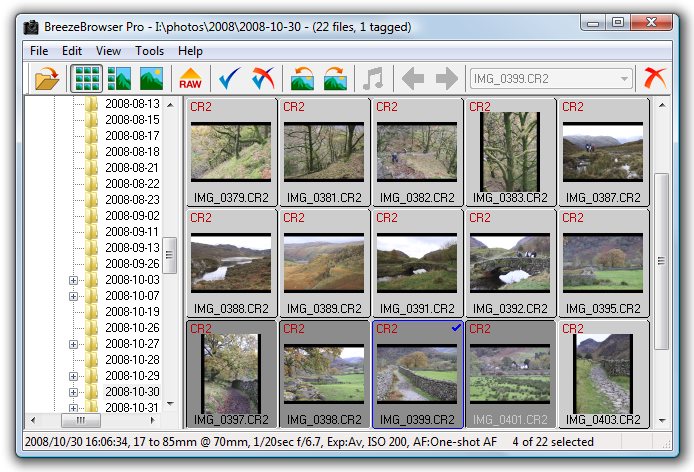
Delete.
Такой набор делает Thumbnail View центральной точкой программы. Пользователь не просто смотрит миниатюры, а выполняет операции над выбранными снимками: выводит proof, формирует HTML, переносит файлы, назначает подписи, переименовывает серию.
Filmstrip View
Filmstrip View удобен, когда нужно быстро двигаться по серии и при этом видеть соседние кадры. Для репортажа, спорта, детской съемки или серийной предметной фотографии этот режим позволяет сравнивать последовательные дубли без постоянного возврата к полной сетке миниатюр.
В Filmstrip View сохраняется логика отбора: пользователь пролистывает кадры, ставит рейтинг, помечает удачные изображения, проверяет крупный просмотр и возвращается к серии. В отличие от обычного слайд-шоу, лента дает контекст: видны соседние кадры, поэтому легче заметить лучший момент движения, выражение лица, положение рук или изменение фокуса.
Fullscreen slideshow
Fullscreen slideshow нужен не только для показа фотографий на экране, но и для быстрого отбора без отвлекающих элементов интерфейса. В режиме слайд-шоу рейтинг можно задавать цифровыми клавишами 0–5 без удержания Ctrl. Подпись слайд-шоу можно настроить так, чтобы отображался рейтинг через токен @ranking@.
Такой режим удобен при совместном просмотре с клиентом или ассистентом. На экране остается изображение, а решения фиксируются рейтингами. После завершения просмотра отсортированные кадры можно выбрать через Ctrl+Alt+1…Ctrl+Alt+5 или упорядочить через Sort by Ranking.
Side-by-side comparison
Side-by-side comparison нужен для выбора между похожими кадрами. В серии портретов один дубль отличается взглядом, другой — микрорезкостью, третий — положением рук. В обычной сетке миниатюр такие различия теряются, а при сравнении рядом становятся видны детали.
В BreezeBrowser Pro сравнение логично использовать после первичного отбора. Сначала пользователь убирает явный брак, затем сравнивает похожие кадры, оставляет лучший дубль и переносит его в рабочую папку. Такой процесс уменьшает количество случайных решений и помогает не передавать клиенту несколько почти одинаковых изображений.
Основные возможности BreezeBrowser Pro
Просмотр и отбор изображений
BreezeBrowser Pro позволяет browse, sort, select, tag, rank, compare and delete images. Для обзора программы важно, что эти функции связаны друг с другом: отбор не заканчивается отметкой кадра, а переходит в сортировку, копирование, переименование, подготовку proof или контактного листа.
При просмотре папки пользователь работает по схеме:
открывает каталог со съемкой;
смотрит изображения в Thumbnail View;
переключается в Filmstrip View для последовательного просмотра;
проверяет спорные кадры в Main image view или View Actual Image;
ставит рейтинг;
выбирает кадры нужного рейтинга;
переносит, переименовывает или выводит их в proof/HTML.
Эта последовательность особенно полезна для отбора снимков после фотосессии, когда не требуется сразу править цвет, а нужно быстро понять, какие изображения идут дальше.
Рейтинги и ранжирование
Система рейтингов BreezeBrowser Pro построена вокруг чисел. Рейтинг отображается в правом верхнем углу миниатюр и в заголовке окна Main view. Назначение выполняется через контекстное меню Image ranking или горячие клавиши Ctrl+1…Ctrl+5; Ctrl+0 удаляет рейтинг. В слайд-шоу используются клавиши 0–5 без Ctrl.
Ранжирование хранится в файле ranked_files.txt в той же папке, где находятся изображения. При копировании или перемещении файлов через BreezeBrowser Pro рейтинг сохраняется. Это удобно для локальных съемок: данные отбора не привязаны к облаку или внешней базе, а остаются рядом с материалом.
Для совместимости с Adobe Bridge и Adobe Lightroom программа поддерживает импорт Adobe Ratings через File → Rankings → Import Adobe Ratings и экспорт рейтингов в Adobe Ratings через File → Image Rankings → Export Rankings to Adobe Ratings. В настройках также есть вариант автоматического сохранения рейтинга как Adobe rating, когда изображение поддерживает XMP.
Теги и выборки
Tagging в BreezeBrowser Pro помогает отделять выбранные изображения от остальных без изменения файлов. В Thumbnail View теги и рейтинги дополняют друг друга: рейтинг отражает качество или приоритет, а tag удобен для временной выборки. Например, фотограф отмечает кадры, которые нужно показать клиенту, но оставляет рейтинги для внутренней оценки.
Сочетание тегов, рейтингов и сортировки полезно в длинной съемке:
рейтинг 5 — финальный кандидат;
рейтинг 4 — хороший дубль;
рейтинг 3 — резерв;
без рейтинга — не используется;
tag — временная подборка для proof или HTML.
Такой порядок не является обязательным: BreezeBrowser Pro дает инструменты, а схему пользователь выбирает под свой процесс.
Проверка фокуса, пересветов и композиции
BreezeBrowser Pro показывает specific focus points, grid overlay, flashing highlights, full sized image, magnified image, shooting and metadata. Эти инструменты относятся не к художественной обработке, а к контролю качества снимка.
Focus point overlay помогает понять, где камера сфокусировалась при съемке. Это особенно полезно в портрете, репортаже и спорте, где ошибка автофокуса часто решает судьбу кадра. Flashing highlights подсвечивает пересвеченные участки, а grid overlay помогает оценить наклон, горизонт, симметрию и расположение объекта.
Image magnifier нужен при выборе между похожими дублями. В миниатюре два кадра выглядят одинаково, но при увеличении видны микросмаз, промах фокуса, закрытые глаза или лишний объект в кадре. BreezeBrowser Pro позволяет принять такое решение без открытия полноценного редактора.
Lossless JPEG rotation
Lossless JPEG rotation в BreezeBrowser Pro поворачивает JPEG без потери качества. Команда Auto Rotate JPEGs находится в Tools → Auto Rotate JPEGs и использует EXIF orientation information: программа автоматически поворачивает JPEG, чтобы изображение соответствовало ориентации камеры при съемке.
Отдельно важна разница между реальным поворотом данных изображения и отображением через EXIF orientation. BreezeBrowser Pro умеет быстро показывать и поворачивать JPEG по информации EXIF, но некоторые внешние редакторы не читают EXIF orientation и показывают файл в исходном положении. Поэтому для передачи файлов в разные программы безопаснее выполнить именно lossless JPEG rotation, а не рассчитывать только на флаг ориентации.
Batch Rename и управление файлами
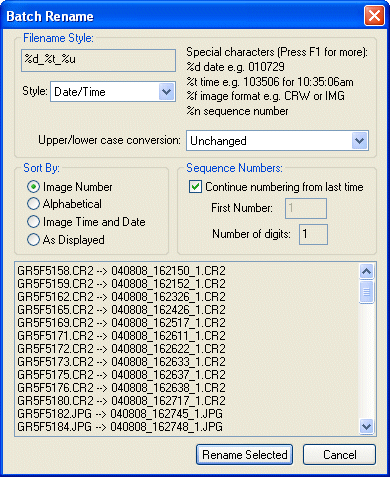
Batch Rename в BreezeBrowser Pro нужен для упорядочивания файлов после отбора. Снимки можно переименовать по дате, времени, исходному имени, рейтингу и другим данным через шаблоны. В сочетании с Sort by Timestamp это помогает привести к единому виду кадры с разных камер или карт памяти.
Move To Folder и Copy to Folder закрывают следующий этап: выбранные изображения переносятся в папку клиента, в каталог для обработки, в архив или в набор proof. При работе с RAW и sidecar-файлами важно выполнять такие операции внутри программы, потому что BreezeBrowser Pro учитывает дополнительные связанные файлы в поддерживаемых сценариях истории версий.
Для фотографа это снижает количество ручных действий в Windows Explorer. Вместо копирования файлов по одному пользователь выбирает нужный рейтинг, выделяет группу, запускает перемещение и сохраняет структуру съемки.
EXIF viewer, editor и экспорт данных
EXIF в BreezeBrowser Pro — не декоративная панель, а часть рабочего процесса. Программа показывает данные съемки, позволяет экспортировать их и переносить в другие файлы. Tools → Export EXIF Data… создает либо отдельный .txt для каждого изображения, либо единый файл, пригодный для импорта в таблицу или базу данных.
При экспорте в один файл можно включить Output heading names, выбрать разделитель , ; | или ^t для табуляции, а также задать custom format string. Без пользовательского формата программа выводит поля в установленном порядке: имя файла, размер, модель камеры, body id, firmware version, owner string, дата и время, copyright, shutter speed, aperture, exposure mode, exposure compensation, flash settings, ISO, focal length и другие параметры.
Экспорт EXIF полезен в нескольких ситуациях:
анализ съемки после обучения или теста объектива;
проверка настроек нескольких камер;
подготовка технической таблицы для архива;
передача данных в учетную систему;

поиск закономерностей в браке по ISO, выдержке или фокусному расстоянию.
IPTC/XMP в BreezeBrowser Pro
IPTC/XMP Data открывается через контекстное меню изображения или через Edit → Edit IPTC/XMP Data…. Команда доступна только для изображений, которые поддерживают IPTC. В окне редактирования есть вкладки Description, Keywords, Categories, Contact, Origin и Image.
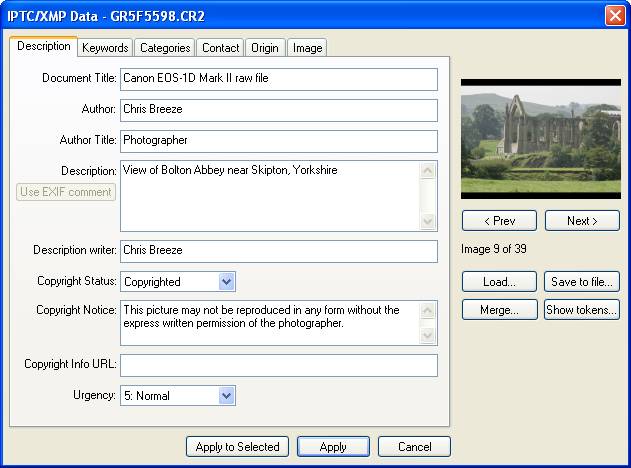
Вкладка Description используется для описания изображения и авторской информации. Здесь видны поля Document Title, Author, Author Title, Description, Description writer, Copyright Status, Copyright Notice, Copyright Info URL и Urgency. Справа расположены миниатюра, кнопки для перехода по изображениям, Load…, Save to file…, Merge… и Show tokens…. Внизу находятся Apply to Selected, Apply и Cancel.
Apply сохраняет изменения для текущего изображения, Apply to Selected применяет данные к выбранным файлам. Для пакетного заполнения это важнее ручного ввода: фотограф может выделить всю серию с одной съемки и записать общие copyright, author, описание события или контактные данные.
Keywords и каталог слов
Вкладка Keywords предназначена для ввода и редактирования слов описания. Пользователь вводит отдельное слово или список, разделенный запятыми или точками с запятой, затем добавляет его через Add. Кнопка Delete удаляет выбранные элементы, Catalog… открывает каталог слов.
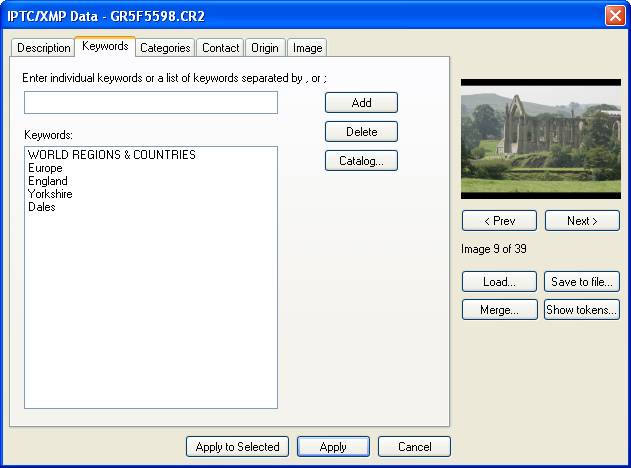
Keyword editor особенно полезен для архивов, где фотографии ищут не только по папкам, но и по содержанию: город, объект, событие, имя клиента, жанр, место съемки. В сравнении с простым переименованием файлов IPTC/XMP дает более гибкое описание: один файл может иметь несколько слов, а имя остается техническим и не разрастается до длинной строки.
Для массовой обработки удобно заранее подготовить набор часто используемых слов. В справке по работе с иерархическими списками описаны shortcut-комбинации Alt+1…Alt+9 для заранее заданных keyword combinations. Такой подход ускоряет обработку больших серий, где повторяются локации, жанры или названия проектов.
Proof-изображения
Proofs в BreezeBrowser Pro запускается через Tools → Proofs…. Инструмент создает proof-изображения, подготовленные для печати или передачи. Источниками могут быть JPEG, JPEG 2000, Canon, Nikon, Minolta, Olympus или Fuji raw images, Photoshop images, PNG и TIFF. В Main view обрабатывается весь текущий каталог, в Thumbnail View — только выбранные изображения.
Proof-изображения нужны, когда нельзя отдавать клиенту полноразмерные исходники. Пользователь выбирает кадры, задает параметры вывода, добавляет подписи или watermark/caption и получает комплект, который подходит для согласования. В отличие от простого уменьшения файлов в редакторе, proof-инструмент встроен в процесс отбора: сначала выделяются изображения, затем сразу создается вывод.
При подготовке proof важно заранее решить:
какие кадры входят в набор;
нужен ли текст или подпись на изображениях;
какое разрешение подходит для просмотра;
сохраняются ли данные файла в названии;
требуется ли печать или вывод в отдельную папку.
Output settings позволяют переименовывать результат через Rename output files и шаблоны, похожие на Batch Rename. DPI для JPEG и TIFF зависит от выбранного варианта resize: при размере в inches или cm вместе с DPI в файл записывается заданное значение DPI.
Contact sheets и strips
Contact sheets в BreezeBrowser Pro используются для печати или передачи набора изображений в одном листе. Это удобно для клиента, редактора, ассистента или внутреннего архива. Вместо десятков отдельных файлов пользователь получает страницу с миниатюрами, где можно быстро отметить выбранные номера.
Contact sheets особенно полезны в предметной и портретной съемке. Клиенту проще выбрать кадры по листу, чем открывать каждый файл отдельно. Фотографу проще сверить итоговую выборку, когда видны все изображения, порядок и подписи. В BreezeBrowser Pro contact sheets связаны с тем же рабочим процессом, что и HTML и proofs: сначала пользователь выделяет нужные кадры, затем выводит их в нужном формате.
HTML-галереи
HTML… в меню Tools открывает генерацию HTML-страниц для изображений в каталоге. Пользователь задает title, выбирает template из раскрывающегося списка и нажимает Generate HTML. В комплекте есть шаблоны black, simple, simple + settings window, proofs, frames, slideshow, non_english, thumbnails, icons, multi index, multi-view, drop shadow, picture frame, order, paypal, web images only и GPS.
Web galleries HTML в BreezeBrowser Pro подходят для локальной передачи, архивов на диске, демонстрации клиенту или публикации на сайте. Генератор умеет добавлять watermark/caption к основному изображению и миниатюрам, использовать Fast mode, повторно применять уже созданные JPEG через Reuse existing images, настраивать размер, JPEG quality и sharpening для main images и thumbnails.
Предустановки Web Pages, CD-R Archive (small) и CD-R Archive (large) помогают быстро выбрать размер вывода. Web Pages задает 550x450 для main images и 125x125 для thumbnails, CD-R Archive (small) — 650x550 и 160x160, CD-R Archive (large) — 950x800 и 160x160.
Слайд-шоу и BreezeViewer
BreezeBrowser Pro поддерживает fullscreen slideshow, а история версий показывает развитие BreezeViewer как отдельной утилиты для мониторинга папки и показа JPEG-изображений в слайд-шоу. В старых версиях добавлялись transitions, random order, captions, mosaic transitions, folder monitoring и опции для показа новых файлов, добавленных в папку.
Для повседневного отбора слайд-шоу удобно тем, что рейтинг можно назначать прямо во время просмотра. Для демонстрации готовых кадров клиенту слайд-шоу дает полноэкранный показ без перехода в стороннюю программу.
GPS geo-tagging
BreezeBrowser Pro умеет автоматически добавлять координаты в JPEG и RAW-файлы по GPS track log. Данные latitude и longitude берутся из трека GPS-устройства и сопоставляются с временем съемки. Для JPEG координаты записываются в standard EXIF GPS shooting data, для других типов — в XMP sidecar file.
В Thumbnail View сначала выделяются изображения, затем используется Tools → Geo-Tag Images using GPS data…. Программа работает с NMEA track log файлами .log или .nmea, а также с GPX и Garmin ForeTrex XML файлами .gpx или .xml. В настройках важны Camera is set to local time, Camera clock error, GPS fix window и Track log settings.
GPS geo-tagging требует точного времени камеры. При расхождении часов координаты попадут не к тем снимкам. Для путешествий, репортажей, ландшафтной съемки и архива объектов такая функция полезна, потому что место съемки сохраняется в метаданных и остается доступным при дальнейшем учете.
Ручное добавление координат через Google Earth было удалено, потому что Google Earth больше не поддерживает API, который использовался BreezeBrowser Pro. В истории версий также зафиксировано удаление menu items для взаимодействия с Google Earth.
Поддерживаемые файлы и форматы
BreezeBrowser Pro работает с JPEG, TIFF, PNG и PSD, поддерживает Canon/Nikon RAW preview, embedded JPEG extraction, regenerate RAW JPEGs и 16-bit TIFF thumbnail fix. Такой набор показывает реальную роль программы: она просматривает и обслуживает фотофайлы, умеет извлекать встроенные превью и готовить вывод, но не должна восприниматься как современная среда RAW-проявки.
| Тип файла или данных | Как используется в BreezeBrowser Pro |
|---|---|
| JPEG | Просмотр, отбор, lossless rotation, proof, HTML, contact sheets |
| TIFF | Просмотр, proof, работа с EXIF/IPTC в поддерживаемых сценариях |
| PNG | Просмотр и использование в output-сценариях |
| PSD | Просмотр и включение в рабочий поток подготовки |
| Canon/Nikon RAW preview | Просмотр превью и данных съемки в поддерживаемых случаях |
| Embedded JPEG | Извлечение встроенных JPEG из RAW |
| IPTC/XMP | Описание, слова, контактные данные, авторские поля |
| EXIF | Просмотр, экспорт, копирование, timestamp-сценарии |
| GPS | Запись координат по трекам GPS |
Форматы стоит оценивать не как список ради совместимости, а через задачу. Для отбора RAW-съемки программе достаточно быстро показывать embedded previews и данные съемки. Для передачи proof важнее JPEG, watermark/caption, размеры, качество и имя файла. Для архива — EXIF, IPTC/XMP, keywords и GPS.
Пошаговая инструкция: как отобрать фотографии после съемки
Шаг 1. Открыть папку со съемкой
Работа начинается с папки, где лежат изображения. BreezeBrowser Pro показывает дерево каталогов и миниатюры. В Thumbnail View пользователь видит весь набор, выбирает отдельные кадры, диапазоны или группы. Один файл выделяется щелчком, диапазон выбирается через Shift, отдельные изображения добавляются через Ctrl.
На этом этапе лучше не переименовывать и не перемещать файлы сразу. Сначала стоит просмотреть серию, дать оценки, понять структуру съемки и только потом выполнять пакетные операции. Так уменьшается риск перенести не те кадры или потерять порядок дублей.
Шаг 2. Просмотреть серию в Filmstrip View
После общего просмотра в Thumbnail View удобно перейти в Filmstrip View. Лента помогает двигаться последовательно: кадр за кадром, без потери соседнего контекста. При репортаже это особенно важно: лучший кадр часто находится рядом с похожими дублями.
В процессе просмотра пользователь ставит рейтинги, отмечает кадры тегами и сразу удаляет явный технический брак. Удаление в BreezeBrowser Pro относится к действиям с выбранными файлами; в настройках определяется, отправляются ли они в Windows Recycle Bin или в Deleted sub-directory.
Шаг 3. Проверить резкость и экспозицию
Для спорных кадров используется View Actual Image или Main image view. Здесь включаются увеличенный просмотр, focus point overlay, grid overlay и flashing highlights. При выборе между похожими дублями лучше проверять глаза, мелкие детали, контрастные края, пересветы на коже и белых объектах.
Этот этап не заменяет RAW-обработку. Его задача — решить, достоин ли кадр дальнейшей работы. Если снимок промахнулся по фокусу или имеет критический пересвет, цветокоррекция в другом редакторе не решит проблему полностью.
Шаг 4. Поставить рейтинги
Рейтинг задается через контекстное меню Image ranking или горячими клавишами Ctrl+1…Ctrl+5. Ctrl+0 снимает оценку. При стандартной логике 5 — самая высокая оценка, 1 — низкая; в Preferences можно включить Rank 1=highest и перевернуть порядок.
Удобная схема для отбора:
5 — кадр идет в финальную обработку;
4 — сильный дубль, остается как резерв;
3 — технически приемлемый кадр без приоритета;
2 — спорный кадр, который проверяется позже;
1 — кадр с низким приоритетом;
0 — без рейтинга.
Схему можно изменить под свои задачи. Главное — использовать ее одинаково в одной съемке, чтобы Sort by Ranking и выборки через Ctrl+Alt+1…Ctrl+Alt+5 давали предсказуемый результат.
Шаг 5. Отобрать кадры нужного уровня
После ранжирования изображения сортируются через View → Image Order → Sort by Ranking. Для добавления к текущей выборке используются Ctrl+Alt+1…Ctrl+Alt+5. Например, Ctrl+N очищает выделение, а Ctrl+Alt+5 добавляет кадры с рейтингом 5.
Такой прием ускоряет подготовку финальной папки. Не нужно вручную искать каждую миниатюру: программа собирает изображения по рейтингу. После этого выбранные файлы можно скопировать, переместить, вывести в proof или включить в HTML-галерею.
Шаг 6. Переименовать и разложить файлы
Batch Rename применяется после отбора. На этом этапе уже понятно, какие изображения остаются, поэтому переименование не захватывает лишний материал. Затем Move To Folder или Copy to Folder переносит выбранные кадры в нужную папку: для обработки, клиента, печати, proof или архива.
Результат стоит проверить сразу:
количество файлов в новой папке совпадает с ожидаемым;
порядок изображений не нарушен;
рейтинг и связанные данные сохранились;
имена файлов читаются однозначно;
исходная папка не потеряла нужные материалы.
Пошаговая инструкция: как подготовить proof-изображения
Шаг 1. Выделить нужные кадры
Proofs в Thumbnail View применяется только к выделенным изображениям. Поэтому сначала нужно собрать выборку: вручную, через теги или через рейтинг. Для proof клиенту обычно берут кадры с высшими оценками и резервные варианты, но не весь технический материал.
Шаг 2. Открыть Tools → Proofs…
Команда Tools → Proofs… открывает окно proof-подготовки. В Main view она работает со всеми изображениями текущей папки, в Thumbnail View — только с выбранными. Это важная разница: перед запуском в Thumbnail View нужно убедиться, что выделены именно те изображения, которые пойдут в вывод.
Шаг 3. Настроить размер и вывод
Proof-файлы обычно делают меньше исходников. Уменьшение снижает размер передачи и защищает полноразмерные материалы от преждевременного использования. При настройке output settings можно задать параметры размера, DPI и переименование результата. DPI имеет значение для приложений, которые рассчитывают печатный размер по пикселям и разрешению.
Для согласования клиенту чаще достаточно JPEG с понятными именами. Для печати proof или контактных листов важнее DPI, поля, подписи и порядок кадров.
Шаг 4. Добавить caption или watermark
В HTML и proof-сценариях BreezeBrowser Pro поддерживает watermark/caption. Подпись может включать данные из изображения через токены: имя файла, дату, рейтинг, параметры съемки. Такой текст помогает клиенту назвать нужный кадр без пересылки скриншотов или описаний вида третья фотография во втором ряду.
Watermark полезен при демонстрации неутвержденных материалов. Он не заменяет юридическую защиту, но снижает риск прямого использования proof-файлов как финальных изображений.
Шаг 5. Проверить итоговую папку
После создания proof нужно открыть папку результата и проверить:
все выбранные изображения обработаны;
не попали лишние кадры;

имена читаются и соответствуют исходникам;
подписи и watermark не закрывают важные детали;
размер подходит для передачи;
изображения открываются в обычном просмотрщике.
Такой контроль занимает меньше времени, чем повторная отправка клиенту исправленного набора.
Пошаговая инструкция: как заполнить IPTC/XMP
Шаг 1. Выбрать изображение или группу
IPTC/XMP Data можно открыть для одного файла или применить изменения к выделенным изображениям. Для серии с одинаковым автором, событием и правами сначала выделяется группа, затем заполняются общие поля и нажимается Apply to Selected.
Шаг 2. Открыть Edit → Edit IPTC/XMP Data…
Команда находится в меню Edit и также доступна из контекстного меню изображения. Если файл не поддерживает IPTC, пункт становится недоступен.
Шаг 3. Заполнить Description
На вкладке Description указываются Document Title, Author, Author Title, Description, Description writer, Copyright Status, Copyright Notice, Copyright Info URL и Urgency. Для архива важнее не художественное описание, а однозначность: кто автор, что снято, где и при каких условиях материал может использоваться.
Пример структуры описания для съемки мероприятия:
Document Title — название события;
Author — имя фотографа;
Description — короткое описание сцены или серии;
Copyright Status — статус прав;
Copyright Notice — текст уведомления;
Copyright Info URL — ссылка на страницу с условиями использования, когда она есть.
Шаг 4. Добавить Keywords
На вкладке Keywords вводятся слова, разделенные запятыми или точками с запятой. После ввода используется Add. Для удаления — Delete. Через Catalog… открывается каталог слов.
Слова лучше делать устойчивыми и предсказуемыми: город, объект, клиент, жанр, год, событие, локация. Нежелательно смешивать русские и английские варианты без системы, потому что потом поиск по архиву станет менее точным.
Шаг 5. Проверить соседние изображения
Кнопки позволяют переходить между файлами прямо из окна IPTC/XMP Data. Это удобно при ручном уточнении описаний: общие данные применяются к группе, а индивидуальные комментарии добавляются кадр за кадром.
Шаг 6. Сохранить или применить к выбранным
Apply сохраняет данные для текущего файла. Apply to Selected распространяет их на выделенные изображения. Load…, Merge… и Save to file… полезны при повторяющихся проектах, когда набор полей нужно сохранить и применить к другой съемке.
Системные требования
BreezeBrowser Pro работает на Windows 10+ и Intel x86 based processors. ARM/Snapdragon processors для этой программы обозначены как N/A.
| Компонент | Требование |
|---|---|
| Операционная система | Windows 10+ |
| Процессор | Intel x86 based processors |
| ARM/Snapdragon | N/A |
| Назначение программы | Smart image processing software for Windows |
| Практический вывод | Программа рассчитана на классические Windows-ПК, а не на ARM-устройства |
Для комфортной работы имеет значение не только формальное требование к Windows, но и размер фотоархива. Большие папки с RAW-превью, TIFF, PSD и JPEG требуют быстрого диска и достаточного объема памяти, особенно при включенном отображении shooting data, создании thumbnails, генерации proofs и HTML-галерей. В самом BreezeBrowser Pro есть custom thumbnail sizes, custom sort and filters, Shoot data sort mode, Folder auto-monitoring, low memory thumbnail handling и preference export/import, что помогает подстроить поведение программы под конкретный компьютер.
Цена, лицензия и пробный режим
BreezeBrowser Pro продается как платная лицензия; цена Browser Pro составляет $149 per license, лицензия включает 12 months of updates. Также доступен 15 day free trial for BrowserPro.

| Пункт | Условия |
|---|---|
| Модель | Платная лицензия |
| Цена | $149 per license |
| Обновления | 12 months of updates |
| Пробный режим | 15 day free trial for BrowserPro |
Цена выше, чем у бесплатных просмотрщиков вроде FastStone Image Viewer, IrfanView или XnView MP. Разница объясняется специализацией: BreezeBrowser Pro рассчитан не просто на просмотр файлов, а на workflow с рейтингами, EXIF/IPTC/XMP, proof, contact sheets, web galleries, focus point overlay и batch-операциями. Для пользователя, которому нужен только просмотр JPEG, покупка выглядит избыточной; для фотографа, который регулярно сортирует съемки и готовит материалы клиентам, платная лицензия может быть оправдана рабочим процессом.
Отзывы пользователей и профильных журналов
Мнение профильных изданий
ePHOTOzine в материале о BreezeBrowser Pro 1.7.2 выделял browser style interface, организацию цифровых изображений, RAW conversion того периода, web pages, geo-tagged images, proofs и contact sheets. В этом же материале перечислены задачи профессионального фотографа: select images for presentation, generate captioned web pages with watermarking and online ordering, produce contact sheets and proofs, batch rename images, edit comments and XMP IPTC data, compare up to four high resolution images side by side и rotate JPEG with no loss of quality.
Softpedia оценила BreezeBrowser Pro на 4.0/5 и описала программу как практичный инструмент управления фотобиблиотекой. В обзоре выделены Thumbnail и Film Strip views, EXIF data, tag and rank, batch functionalities, Main View, histogram и export EXIF to .txt. При этом обзор Softpedia продолжает упоминать RAW conversion, поэтому эту часть следует читать в историческом контексте: современная ветка программы больше не поддерживает RAW conversion.
Luminous Landscape в старом обзоре BreezeBrowser рассматривал программу как решение для пользователей Canon DSLR, которым не хватало удобного просмотра и конвертации RAW в штатном ПО. В раннем периоде отмечались крупное превью, histogram, camera data, batch conversion, HTML conversion и быстрые обновления. Этот обзор важен для понимания происхождения программы: BreezeBrowser вырос из практической потребности фотографов быстро смотреть и обрабатывать RAW-файлы ранних цифровых камер Canon.
Усредненное мнение пользователей сети
В пользовательских обсуждениях BreezeBrowser Pro чаще воспринимается как программа с устойчивой нишей: быстрый отбор, batch rename, browsing, работа с папками и привычный процесс для тех, кто давно использует локальный фотоархив. Один из типичных сценариев — batch rename photos by date taken, camera model and browse, что хорошо отражает применение программы: не художественная обработка, а файловая дисциплина после съемки.
Положительные оценки обычно связаны с тем, что BreezeBrowser Pro не навязывает сложную библиотеку, быстро открывает папки, показывает данные съемки и дает понятные операции: рейтинг, теги, переименование, копирование, proof и HTML. Негативная часть восприятия связана с тем, что интерфейс выглядит утилитарно, программа работает только в Windows-среде и не заменяет современные RAW-редакторы.
Отдельная группа пользователей ценит преемственность. BreezeBrowser Pro долго развивался как инструмент фотографа, поэтому в нем сохранились функции, которые редко встречаются в простых просмотрщиках: focus point overlay, shooting data sort mode, EXIF export, IPTC/XMP editor, contact sheets, proof preparation, HTML token system и batch metadata workflow.
Плюсы и минусы
Плюсы:
программа ориентирована на реальный фотографический отбор, а не только на просмотр картинок;
есть Main image view, Thumbnail view, Filmstrip view, Fullscreen slideshow, Side-by-side comparison и View actual size;
Thumbnail View поддерживает действия с выбранными изображениями: rotate, delete, HTML, proofs, Batch rename, Move To Folder;
image ranking работает через Ctrl+1…Ctrl+5, сохраняется в ranked_files.txt и совместим с Adobe Ratings;
доступны EXIF viewer and editor, IPTC metadata support, Timestamp adjust, Comment editor with tokens, Copy/export EXIF data;
Tools → Export EXIF Data… создает отдельные TXT-файлы или единый файл для таблицы;
Edit → Edit IPTC/XMP Data… содержит вкладки Description, Keywords, Categories, Contact, Origin и Image;
Proofs, contact sheets, web galleries HTML и slideshows встроены в тот же процесс, что и отбор;
lossless JPEG rotation помогает поворачивать JPEG без ухудшения качества;
focus point overlay, flashing highlights, grid overlay и image magnifier помогают проверять техническое качество снимка;
GPS geo-tagging работает с track log файлами и записывает координаты в EXIF GPS или XMP sidecar;
программа работает с локальными папками и не требует переноса фотографий в отдельную библиотеку.
Минусы:
программа рассчитана на Windows 10+ и Intel x86 based processors; ARM/Snapdragon processors не поддерживаются;

современный BreezeBrowser Pro не является RAW-конвертером;
интерфейс функциональный, но визуально ближе к классическим Windows-утилитам, чем к современным редакторам;
цена выше, чем у бесплатных просмотрщиков для простого просмотра и базовой сортировки;
для художественной обработки, локальных масок, слоев, сложной цветокоррекции и неразрушающего RAW-процесса нужен другой редактор;
работа с EXIF/IPTC требует аккуратности: Copy EXIF data from… перезаписывает данные и не отменяется;
HTML-галереи и proof-настройки требуют предварительной проверки, чтобы не вывести лишние файлы или неправильный размер;
ручные Google Earth-функции геотегинга удалены из-за прекращения поддержки соответствующего API.
Сравнение с аналогами
BreezeBrowser Pro находится между простыми просмотрщиками и полноценными системами каталогизации. Его прямые соседи по задачам — Photo Mechanic, XnView MP, FastStone Image Viewer и Adobe Lightroom Classic. При этом сравнивать их нужно по сценарию: отбор, метаданные, пакетные операции, вывод клиенту, редактирование и платформа.
| Программа | Основной сценарий | Платформы | Отбор и рейтинги | Метаданные | Пакетные операции | RAW-редактирование | Вывод клиенту |
|---|---|---|---|---|---|---|---|
| BreezeBrowser Pro | Отбор, просмотр, proof, contact sheets, HTML | Windows 10+, Intel x86 | Рейтинги, теги, сортировка, Filmstrip, comparison | EXIF, IPTC/XMP, GPS, export EXIF | Batch rename, move/copy, proofs, HTML | Нет современной RAW conversion | Proofs, contact sheets, HTML, slideshow |
| Photo Mechanic | Ingest, cull, rate, organize, metadata | Windows/macOS | Очень быстрый culling, tags, ratings | IPTC, variables, code replacements, GPS | Copy, delete, tag, watermark, rename, resize, IPTC | Не основной редактор RAW | Web galleries, contact sheets, email, upload |
| XnView MP | Просмотр, организация, конвертация множества форматов | Windows, macOS, Linux | Thumbnail, fullscreen, filmstrip, compare up to 4 | EXIF, IPTC, XMP | Batch Convert, Batch Rename, Change Timestamp | Базовый просмотр RAW/форматов, не RAW-проявка уровня Lightroom | Slideshow, contact sheets, file listings |
| FastStone Image Viewer | Быстрый просмотр, базовое редактирование, batch | Windows | Tagging, rating, side-by-side compare up to 4 | EXIF support, JPEG comments | Convert/rename, resize, crop, rotate, color depth, text/watermark | Базовый просмотр RAW, редактирование ограничено | Slideshow, email attachments, print, contact sheets |
| Adobe Lightroom Classic | Каталогизация и неразрушающая обработка фото | Windows, macOS | Рейтинги, флаги, коллекции, фильтры | Metadata, keywords, catalog | Export, presets, sync, catalog workflows | Да, полноценная обработка RAW | Print, slideshow, web, export |
BreezeBrowser Pro и Photo Mechanic
Photo Mechanic ориентирован на ingest, cull, rate and organize. Его сильная сторона — скорость работы с картами памяти, добавление metadata during ingest, contact sheet, fast raw preview, structured keyword lists, variables, batch editing, move/copy/rename, code replacements, GPS coordinates и adjust capture dates and times.
BreezeBrowser Pro ближе к локальному браузеру папок с proof/contact sheet/HTML-инструментами и исторически сильной связкой shooting data, focus point overlay и EXIF/IPTC/XMP. Photo Mechanic удобнее для редакционных и агентских процессов с ingest и быстрым metadata entry, особенно когда фотографии нужно сразу отправлять, загружать на сервисы или подписывать по строгому шаблону. BreezeBrowser Pro рациональнее для пользователя Windows, которому важны локальные папки, контроль EXIF, proof-изображения и contact sheets без перехода на более дорогой редакционный инструмент.
BreezeBrowser Pro и XnView MP
XnView MP шире по платформам и форматам. Он работает на Windows, macOS и Linux, поддерживает множество форматов, thumbnail view, fullscreen view, filmstrip view, slideshow, image compare up to 4 images, resize, rotate, crop, lossless rotate & crop for JPEG, brightness/contrast/gamma, auto levels, filters, batch convert, batch rename, change timestamp и metadata editing IPTC/XMP.
BreezeBrowser Pro уже по охвату, но сильнее сфокусирован на workflow фотографа с proof, contact sheets, EXIF export, IPTC/XMP editing, rankings, Canon DSLR focus points, flashing highlights и HTML templates. XnView MP удобнее как универсальный просмотрщик и конвертер с большим числом форматов. BreezeBrowser Pro лучше подходит, когда нужно не просто открыть файл, а пройти серию от отбора до proof-вывода с сохранением данных съемки.
BreezeBrowser Pro и FastStone Image Viewer
FastStone Image Viewer — быстрый Windows-просмотрщик, конвертер и редактор с полноценным fullscreen workflow, поддержкой EXIF, side-by-side compare up to 4 images, batch convert/rename, print layout, contact sheets, slideshow with 150+ transition effects, scanner support и базовыми инструментами коррекции: resize, crop, sharpen/blur, lighting/colors/curves/levels, red-eye reduction, clone stamp и healing brush. Для personal and educational use программа бесплатна.
BreezeBrowser Pro уступает FastStone по простым редакторским возможностям вроде retouching и color adjustments, но выигрывает в специализированной фотографии: ранжирование с Adobe Ratings, EXIF export, IPTC/XMP Data с вкладками, proof-процесс, HTML templates, focus point overlay и shooting data. FastStone удобен для домашнего просмотра и быстрой правки. BreezeBrowser Pro подходит тем, кто строит отбор вокруг метаданных, proof и контроля данных съемки.
BreezeBrowser Pro и Adobe Lightroom Classic
Adobe Lightroom Classic — полноценная система каталогизации и неразрушающей обработки фотографий. Она требует более серьезных ресурсов: 64-битный процессор Intel/AMD с SSE 4.2 или ARM via emulation для Windows, Windows 10 22H2 или Windows 11 23H2+, 8 GB RAM минимум и 16 GB RAM recommended, GPU DirectX 12 с 2 GB GPU memory минимум, а для 4K и AI-функций — больше памяти. Lightroom Classic также требует internet connection and registration для activation, subscription validation и online services.
BreezeBrowser Pro легче по роли и проще по логике: он работает с папками и не заставляет строить каталог. Lightroom Classic нужен, когда требуется RAW-обработка, маски, профили, цвет, экспорт, библиотека, коллекции и долгосрочная организация большого архива. BreezeBrowser Pro удобен до этапа обработки: быстро выбрать кадры, проверить данные, переименовать, подготовить proof или contact sheets, затем передать выбранные файлы в Lightroom, Photoshop, Capture One или другой редактор.
Типичные ошибки при использовании BreezeBrowser Pro
Воспринимать программу как современный RAW-редактор
Главная ошибка — ждать от BreezeBrowser Pro полноценной RAW-проявки. RAW conversion был важной частью истории программы, но в современных версиях упоминания raw conversion удалены, потому что функция больше не поддерживается. Для RAW-обработки нужны Lightroom Classic, Capture One, DxO PhotoLab, Canon Digital Photo Professional или другой специализированный редактор.
BreezeBrowser Pro в рабочем процессе лучше использовать как просмотрщик, отборщик, менеджер метаданных и инструмент подготовки вывода.
Запускать пакетные операции без копии исходников
Batch rename, Move To Folder, Delete, EXIF copy и IPTC/XMP editing воздействуют на файлы и данные. Перед массовым изменением стоит сохранить исходники или работать с копией съемки. Особенно осторожно нужно применять Copy EXIF data from…, потому что целевой EXIF перезаписывается, а отмена не предусмотрена.
Смешивать рейтинги без единой схемы
Рейтинг полезен только при постоянном значении. Когда в одной съемке 5 означает финал, а в другой — проверить позже, Sort by Ranking перестает помогать. Перед большим отбором стоит выбрать шкалу и придерживаться ее до конца проекта.
Не проверять вывод HTML и proof
HTML generator и Proofs могут обрабатывать много файлов сразу. Ошибка в выделении, шаблоне, размере или output directory приводит к неправильному комплекту. После Generate HTML или Proofs нужно открыть результат и проверить порядок, подписи, размер, наличие лишних файлов и качество миниатюр.
Рассчитывать на удаленные Google Earth-сценарии
GPS geo-tagging по track log остается полезным, но ручные функции через Google Earth удалены из-за прекращения поддержки API. При работе с геоданными нужно использовать поддерживаемые track log файлы и корректное время камеры.

Практические сценарии
Быстрый отбор после репортажа
Для репортажа важна скорость. Сначала открывается папка, затем кадры просматриваются в Thumbnail View и Filmstrip View. Явный брак удаляется или остается без рейтинга. Лучшие изображения получают 5, запасные — 4, спорные — 3. Затем View → Image Order → Sort by Ranking собирает кадры по уровню, а Ctrl+Alt+5 добавляет в выборку только финальные изображения.
Дальше пользователь переносит выбранные кадры в папку обработки через Move To Folder или Copy to Folder, запускает Batch Rename и передает файлы в редактор. BreezeBrowser Pro здесь работает как быстрый фильтр между картой памяти и финальной обработкой.
Подготовка proof для клиента
После портретной или предметной съемки фотограф выделяет изображения с нужным рейтингом, открывает Tools → Proofs…, настраивает уменьшенный размер, добавляет подпись или watermark/caption и выводит комплект. Затем можно создать contact sheet или HTML-галерею, чтобы клиент выбирал кадры по номерам.
Сильная сторона BreezeBrowser Pro в этом сценарии — связка отбора и вывода. Не нужно сначала вручную копировать файлы, затем отдельно уменьшать, потом отдельно собирать листы: выделенная группа используется сразу.
Метаданные для архива
Для архива важны EXIF, IPTC/XMP и Keywords. Пользователь открывает Edit → Edit IPTC/XMP Data…, заполняет авторские данные, описание, copyright, слова и при необходимости GPS. После этого данные остаются вместе с изображением или sidecar-файлом и помогают искать снимки позже.
Такой сценарий полезен фотографам, которые годами возвращаются к старым съемкам. Папка с датой показывает только время, а IPTC/XMP объясняет, что именно снято, где, для кого и при каких условиях можно использовать материал.
Проверка настроек съемки
Tools → Export EXIF Data… помогает разобрать серию после сложной съемки. Экспорт в один файл показывает выдержку, диафрагму, ISO, flash settings, metering mode, shooting mode и focal length. По таблице можно увидеть, почему часть кадров получилась нерезкой или пересвеченной: слишком длинная выдержка, высокий ISO, неподходящая экспокоррекция, разные камеры в серии.
BreezeBrowser Pro в этом сценарии становится инструментом анализа, а не только отбора.
Локальный фотоархив без облака
Пользователь хранит съемки в папках Windows: год, месяц, клиент, проект. BreezeBrowser Pro открывает эти папки напрямую, показывает миниатюры, дает сортировку и метаданные. Для тех, кто не хочет переносить архив в облачную систему, это важное преимущество.
Внутри сайта с программами для графики рядом с BreezeBrowser Pro логично рассматривать XnView, XnView MP, FastStone Image Viewer, IrfanView, HoneyView, WildBit Viewer и раздел просмотрщиков изображений. Эти программы закрывают смежные задачи, но BreezeBrowser Pro остается более узким инструментом для фотографического отбора, proof и метаданных.
Безопасность исходников и контроль результата
BreezeBrowser Pro выполняет файловые операции, поэтому перед большой съемкой стоит выстроить безопасный порядок работы. Исходная папка должна оставаться нетронутой до завершения первичного отбора. Для экспериментов с IPTC/XMP, EXIF copy, Batch Rename и Proofs лучше использовать копию или отдельный рабочий каталог.
Контроль результата после каждого массового действия:
| Операция | Что проверить |
|---|---|
| Batch Rename | Имена файлов уникальны, порядок не нарушен, расширения сохранены |
| Move To Folder | Выбранные кадры действительно оказались в целевой папке |
| Copy to Folder | Исходники остались на месте, копии открываются |
| Delete | Удалены только технически лишние файлы |
| Proofs | Размер, подписи, watermark и количество файлов совпадают с задачей |
| HTML | Открывается index, миниатюры ведут к нужным изображениям |
| IPTC/XMP | Общие поля применились к выбранным кадрам, индивидуальные описания не стерты |
| Export EXIF | Файл содержит нужные поля и читается в таблице |
При работе с клиентскими материалами лучше отделять три папки: исходники, отбор и вывод. Исходники не переименовываются до резервного копирования, отбор содержит рабочую выборку, вывод хранит proof, contact sheets или HTML. BreezeBrowser Pro хорошо вписывается в такую структуру, потому что все основные операции выполняются с выделенными файлами текущей папки.
Когда BreezeBrowser Pro подходит лучше всего
BreezeBrowser Pro стоит выбирать, когда основная задача — не ретушь, а обработка потока фотографий до финального редактирования. Программа полезна для пользователей Windows, которые работают с локальными папками, хотят быстро просматривать серии, ставить рейтинги, проверять EXIF, редактировать IPTC/XMP, создавать proof-изображения, контактные листы и HTML-галереи.
Лучшие сценарии:
регулярный отбор съемок после фотосессии;
быстрый просмотр RAW preview и JPEG;
проверка данных съемки, фокусных точек и пересветов;
подготовка proof для клиента;
печать contact sheets;
пакетное переименование фотографий;
экспорт EXIF для анализа;
заполнение IPTC/XMP и слов для архива;
локальная работа без облачной библиотеки;
подготовка выбранных файлов перед Lightroom, Photoshop или Capture One.
BreezeBrowser Pro не стоит выбирать как основной инструмент для глубокой художественной обработки. Для RAW-проявки, локальных масок, сложной цветокоррекции, ретуши кожи, слоев и современного AI-инструментария нужны другие программы. BreezeBrowser Pro эффективнее там, где требуется дисциплина отбора и аккуратная подготовка файлов.
Итог
BreezeBrowser Pro остается специализированной программой для фотографов, которым нужен быстрый локальный просмотр, отбор и подготовка материалов. Ее сильные стороны — Thumbnail View, Filmstrip View, Main image view, рейтинги, теги, EXIF/IPTC/XMP, Batch Rename, lossless JPEG rotation, focus point overlay, flashing highlights, GPS geo-tagging, proofs, contact sheets и HTML-галереи.
Для разового домашнего просмотра достаточно бесплатных альтернатив вроде FastStone Image Viewer, IrfanView или XnView MP. Для полноценной RAW-обработки и каталога лучше подходит Adobe Lightroom Classic. BreezeBrowser Pro занимает отдельное место: это рабочий инструмент между съемкой и финальной обработкой, когда нужно быстро разобрать папку, сохранить порядок, проверить технические данные и подготовить понятный результат для клиента или архива.
Список изменений
Ранний BreezeBrowser: просмотр и RAW для Canon:
- История BreezeBrowser началась как ответ на слабые места ранних инструментов Canon для просмотра RAW. Фотографам Canon D30 требовался более удобный просмотр, крупные превью, работа с RAW, отображение данных камеры и быстрый HTML-вывод. На раннем этапе программа уже давала просмотр кадра, гистограмму, кнопки Previous и Next, поворот вертикальных снимков, сохранение embedded camera data при конвертации и batch conversion для целого подкаталога RAW.
- В 2001–2002 годах BreezeBrowser развивался как узкая утилита для Canon DSLR. Версия 2.0 добавила поддержку D30, D60 и 1D. В тот период главным конкурентным преимуществом была возможность видеть и конвертировать RAW-файлы удобнее, чем в штатном ПО камеры.
2005–2006: Pro-линейка, IPTC/XMP и первые инструменты отбора:
- В BreezeBrowser Pro v1.2 появилась cropping in raw conversion. В v1.3 добавлены lens distortion correction в proofs и raw conversion, улучшенный IPTC keyword selection через controlled vocabularies, поддержка Canon EOS 5D и Canon EOS-1D Mark II N raw conversion, поддержка Windows shortcuts и tooltip display с shooting data при наведении на thumbnails.
- Версии 1.5.x укрепили работу с метаданными. В v1.5.2 появилась вкладка legacy IPTC IIM в IPTC/XMP editor, токены @IPTC@, @AdobeRating@ и @AdobeLabel@, улучшенное окно Show tokens, а также исправления при записи XMP и legacy IPTC IIM в JPEG. В v1.5.2.3 enhanced keyword editor позволил удалять слова из batches of images, а слайд-шоу получило Advance on ranking для быстрого ранжирования.
- В v1.6.1 добавлены опции копирования Adobe ratings to and from BreezeBrowser Pro rankings, а tooltip в Thumbnail View стал поддерживать несколько строк. Это важный этап: программа развивалась от просмотрщика и RAW-утилиты к инструменту отбора, метаданных и совместимости с Adobe workflow.
2007–2008: поддержка новых камер, сравнение и геоданные:
- В версии v1.7.2 BreezeBrowser Pro получил поддержку Canon EOS 40D, shooting data display и focus point overlay. ePHOTOzine описывал эту версию как compact and robust downloadable software program с browser style interface для presentation and organization digital images, RAW conversion, web pages, geo-tagged images, proofs и contact sheets.
- В v1.8 добавлена поддержка Nikon D3, Nikon D300, Canon PowerShot G9, Canon EOS 450D/Rebel XSi, Olympus E-3, Sony Alpha DSLR-A700, Pentax K10D и Pentax K20D raw conversion, а также улучшенный shooting data display для Nikon DSLR, включая focus point overlay. В v1.9 появилась geo-tagging of images using GPS track logs or manually using Google Earth, image magnifier, crop size option для grid overlay display, custom sort using shooting data и HTML tokens для размеров изображений из HTML generation dialog.
- В этот период BreezeBrowser Pro стал не просто программой для RAW-просмотра. Он расширился в сторону географических данных, HTML-галерей, контактных листов, сравнений, сортировки и массового описания изображений.
2009–2013: BreezeViewer, EXIF 2.3, слайд-шоу и производительность:
- В v1.9.3 добавлена утилита BreezeViewer для мониторинга папки и показа JPEG в слайд-шоу. В v1.9.4 thumbnails получили optional shooting data display и GPS icon, а сортировка по latitude или longitude появилась в View → Image order → Sort by shooting data….
- Версия v1.9.5 укрепила работу с XMP и совместимостью Photoshop, добавила folder monitoring improvements, извлечение embedded JPEGs из Panasonic RW2 raw files и обновление handling for ratings, copyright and labels in XMP data по стандартам Adobe. В v1.9.5.4 появились fade и dissolve transitions в встроенном слайд-шоу BreezeBrowser Pro, дополнительные переходы в BreezeViewer, black and white display option, графическое отображение Adobe ratings and label data в thumbnail view и автоматическое обновление Adobe rating при изменении image ranking.
- В v1.9.8 добавлена поддержка EXIF 2.3 tags OwnerName, SerialNumber и LensModel, улучшена performance when displaying JPEG images, а также расширена поддержка focus point display и shooting data для новых камер Canon и Nikon.
2014–2018: High DPI, sidecar-файлы и современные камеры:
- В v1.9.8.6 добавлена возможность specify an additional raw file sidecar file type при copying, moving, renaming и deleting raw files. Для фотографов, работающих с XMP sidecar или дополнительными файлами, это важный шаг: программа стала аккуратнее обращаться со связанными файлами, а не только с основным RAW.
- В v1.9.8.7 появилась опция High DPI aware в Preferences, чтобы использовать full screen resolution на дисплеях высокой плотности пикселей. Также добавлен Breeze Viewer folder date token и Mosaic with zoom + bg fade transition.
- В v1.9.8.10 добавлена optional scaling of the toolbar when running on high DPI displays через BBUtil, исправлена работа с raw files Olympus Tough TG-5 и удалены menu items for interacting with Google Earth, потому что Google Earth API service больше недоступен.
2018–2023: CR3, HEIC, embedded previews и отказ от RAW conversion:
- В v1.10 появилась поддержка нового Canon CR3 raw file format, Canon EOS R и M50, Canon EOS 1500D/2000D/Rebel T7 и Canon EOS 3000D/4000D raw conversion, shooting data and focus point overlay display. В v1.11 добавлены full size previews from Nikon Z6 and Z7 raw files, focus point overlay для Canon EOS R, EOS RP, EOS M50, EOS 250D/Rebel SL3, а отображение Canon CR3 raw files стало использовать higher resolution preview.
- В v1.12 добавлено отображение focus points для Canon EOS R5 и Canon EOS R6, а также исправлено extracting embedded JPEG preview images from some Canon CR3 raw files. В v1.12.1 добавлена поддержка HEIC images from iPhones, iPads and other mobile devices, исправлено отображение thumbnails Olympus E-M1X raw files и удалены упоминания raw conversion as it is no longer supported.
- В v1.12.2 добавлено отображение thumbnail images from Nikon Z9 raw files и Canon EOS-1D X Mark III focus points. В v1.12.3 добавлена поддержка OM Systems OM1 raw files через embedded JPEG preview image. Этот этап показывает современную роль BreezeBrowser Pro: программа продолжила развиваться как просмотрщик, отборщик и инструмент метаданных, но RAW conversion перестал быть актуальной функцией.


 *EXE — расширение исполняемого файла. Сайт является партнером проекта
Оставте свой отзыв о BreezeBrowser Pro